Translate

Minggu, 01 Desember 2013

20 virus pc dan komputer

20 Virus Pc dan Komputer

Sejak virus komputer pertama diidentifikasi 40 tahun lalu, proliferasi dari jenisnya telah terlihat signifikan. Dari besarnya volume, ukuran ancaman, bencana serta kerugian yang diakibatkan, tak diragukan lagi hal ini telah membuat permasalahan besar di era internet.
Namun dari sekian banyak deretan program jahat yang mengancam ada yang bisa dibilang sebagai yang paling berpengaruh lantaran menyisakan ‘kesan’ tersendiri bagi pengguna.
Berikut Top 20 virus sepanjang sejarah hasil dari studi perusahaan keamanan Trend Micro yang dikutip detikINET, Jumat (1/7/2011):
  1. Creeper (1971), virus program pertama yang berjalan di komputer Dec 10 di bawah sistem operasi Tops Ten.
  2. Elk Cloner (1985), virus komputer personal pertama di Apple IIe yang diciptakan oleh anak kelas 9.
  3. The Internet Worm (1985), ditulis oleh seseorang di Universitas Cornell yang dibawa internet
  4. Pakistani Brain (1988), ini adalah virus pertama yang menginfeksi PC IBM. Ditulis oleh dua bersaudara dari Pakistan dan diliput luas oleh media.
  5. Jerusalem Family (1990), sekitar lima puluh strain berbeda dari virus ini diyakini berasal dari Universitas Yerusalem.
  6. Stoned (1989), adalah virus yang dikenal luas dalam dekade pertama virus. Stoned adalah boot sector/infector .mbr yang akan menghitung jumlah reboot dari infeksi aslinya dan menampilkan frase ‘your computer is now stoned’.
  7. Dark Anger Mutation Engine (1990), sebenarnya ditulis pada tahun 1988, tapi pertama kali digunakan pada awal tahun sembilan puluhan di virus seperti Pogue danCoffeeshop.
  8. Micheangelo (1992), sebuah varian dari Stoned, dengan muatan destruktif.
  9. World Concept (1995), virus macro di Microsoft Word pertama. Word Concept akan mengeluarkan frase, ‘That’s enough to prove my point’ dan hadir dalam era kedua virus komputer.
  10. Cih/Chernobyl (1998), adalah virus yang paling merusak yang pernah terjadi. Terjadi pada tanggal 26 setiap bulan (tergantung pada versi yang terlibat), menghapus hard drive, dan melenyapkan flash ROM BIOS dari komputer pengguna.
  11. Mellisa (1999), virus besar pertama yang menyebar melalui email, pada awal era virus internet.
  12. Lovebug (2001), worm email paling populer yang pernah ada.
  13. Code Red (2001), nama untuk minuman yang tinggi kafein, virus ini menyebar tidak melalui jaringan email atau halaman web.
  14. Nimda (2000), dijuluki virus ‘Swiss Army Knife’, digunakan sebagai buffer overflows, email, jaringan berbagi, dan sepuluh metode lain untuk masuk ke jaringan
  15. Bagel Netsky (2004) virus ini dirancang untuk menunjukkan kompetisi palsu, atau perang satu sama lain.
  16. Botnet (2004), komputer yang terinfeksi yang dapat mengulang dalam jaringan untuk menjalankan spam, menginfeksi orang baru, dan mencuri data.
  17. Zotob (2005), worm ini hanya mempengaruhi sistem unpatched Windows 2000, namun berhasil mengambil beberapa situs media utama, termasuk CNN dan New York Times.
  18. Rootkit (2005), mereka telah menjadi salah satu alat siluman yang paling populer dalam kode malicious. Hal ini digunakan untuk membuat malware lainnya tak terlihat dalam sistem operasi.
  19. Storm Worm (2007), virus pergi melalui ribuan iterasi akhirnya menciptakan botnet terbesar di dunia. Pada satu waktu yang diyakini bahwa lebih dari lima belas juta mesin yang terinfeksi pada saat yang sama, dan di bawah kendali dunia kriminal.
  20. Italian Job (2007), lebih dari sekadar malware. Italian Job adalah serangan terkoordinasi menggunakan kemasan tool kit yang dikenal sebagai MPack.

20 KOMPONEN KOMPUTER


 20 KOMPNEN KOMPUTER


Cashing

Cashing komputer adalah sebuah komponen komputer yang berfungsi sebagai tempat kita meletakkan atau menempelkan motherboard, power supply, optical disc drive, hard disk, dan lain sebagainya. Casing komputer ini dibedakan berdasarkan ukurannya yang sering disebut juga sebagai form factor (seperti ATX dan Micro ATX) dimana form factor ini mengacu kepada form factor motherboard yang didukungnya


Power Supply


Ibarat sebuah mobil yang tidak bisa berjalan jika tidak memiliki bahan bakar, maka sebuah komputer pun tidak akan bisa nyala atau berfungsi jika tidak memiliki power supply atau PSU (Power Supply Unit) ini. Power supply adalah sebuah komponen komputer yang berfungsi untuk mensuplai arus listrik ke komponen-komponen komputer lainnya seperti motherboard, hard disk, optical disk drive, dan lain sebagainya.

Motherboard / Mainboard


Motherboard adalah komponen komputer tempat kita menancapkan atau memasangkan komponen-komponen komputer lainnya seperti processor, video card, sound card, hard disk, dan lain sebagainya. Motherboard berfungsi untuk menghubungkan setiap komponen-komponen komputer tersebut agar bisa saling berkomunikasi satu sama lain. Setiap motherboard memiliki spesifikasi-nya masing-masing, spesifikasi seperti processor apa yang didukungnya dan berapa kapasitas maksimal RAM yang didukung oleh motherboard tersebut.


Processor


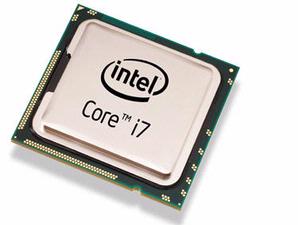
Jika sebuah komputer diibaratkan sebagai seorang manusia, maka processor adalah otak manusia tersebut. Processor atau CPU (Central Processing Unit) adalah sebuah komponen komputer yang bertugas untuk mengeksekusi instruksi atau melakukan perhitungan-perhitungan. Sebelum membeli sebuah processor kalian harus mencari tahu terlebih dahulu socket processor apa yang dimiliki oleh motherboard kalian, apakah socket AM2, socket LGA, atau lain sebagainya.

RAM


RAM adalah singkatan dari Random Access Memory, yaitu sebuah komponen komputer yang berfungsi untuk menyimpan data sementara dari suatu program yang sedang kita jalankan dan data-data tersebut bisa diakses secara acak atau random. Sebelum membeli sebuah RAM kalian harus mencari tahu terlebih dahulu slot RAM apa yang dimiliki oleh motherboard kalian, apakah SDRAM, DDR, DDR2, DDR3 atau lain sebagainya.

Video Card


Video card ini adalah komponen komputer yang berfungsi untuk menghasilkan output gambar untuk ditampilkan di monitor. Sebelum membeli sebuah video card, kalian harus mencari tahu terlebih dahulu slot video card apa yang dimiliki oleh motherboard kalian, apakah slot PCI, AGP, PCI-X, PCI Express, atau lain sebagainya.

Hardisk 


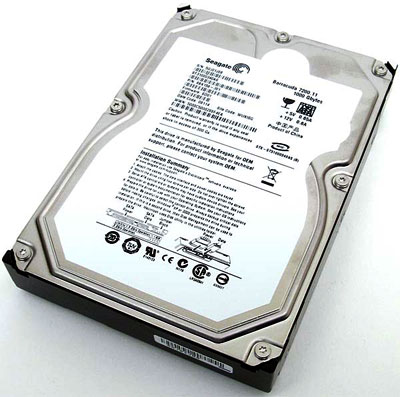
Hard disk adalah komponen komputer tempat kita menyimpan data. Semakin besar kapasitas hard disk yang kita miliki di komputer kita maka semakin banyak juga data yang bisa kita simpan di komputer kita tersebut. Sebelum membeli hard disk kalian harus mencari tahu terlebih dahulu interface hard disk apa yang dimiliki oleh motherboard kalian, apakah IDE, SCSI, SATA, atau lain sebagainya.

Optical Disc Drive


Walaupun tanpa sebuah optical disc drive komputer kita bisa nyala atau berfungsi, tetapi rasanya tanpa komponen komputer yang satu ini komputer kita seperti terisolasi dari dunia luar, terisolasi dari dunia luar maksudnya kita akan kesulitan jika suatu saat ingin meng-copy data, meng-install program, menonton film VCD atau DVD, yang semuanya tersimpan di dalam sebuah keping CD atau DVD. Optical Disc Drive ini bisa berupa CD-ROM, DVD-ROM, DVD-RW, Blue-Ray, atau lain sebagainya. Sebelum membeli sebuah optical disk drive kalian harus mencari tahu dulu interface apa yang dimiliki oleh motherboard kalian, apakah IDE, SATA, atau lain sebagainya.

Monitor


Monitor adalah komponen komputer yang berfungsi untuk menampilkan gambar yang di-output dari video card. Monitor komputer yang banyak tersedia di pasaran saat ini adalah monitor CRT (monitor tabung) dan monitor LCD, namun saat ini kebanyakan orang-orang lebih memilih menggunakan monitor LCD (terutama di kantor-kantor) karena monitor LCD ini selain tampilannya lebih modern, juga memiliki kelebihan lainnya yaitu hemat space dan hemat listrik.

Keyboard


Keyboard adalah sebuah komponen komputer inputan yang berfungsi sebagai alat untuk mengetikkan sesuatu. Selain keyboard standard, keyboard komputer saat ini memiliki model bermacam-macam, seperti keyboard mini, keyboard fleksibel yang bisa dilipat, keyboard wireless yang menggunakan bluetooth, dan lain sebagainya.

Mouse


Mouse adalah komponen komputer inputan yang berfungsi untuk menggerakan cursor di layar monitor kita dan untuk meng-klik sesuatu seperti tombol-tombol di sebuah program aplikasi. Mouse juga bermacam-macam modelnya, ada mouse standard, mouse untuk keperluan gaming, mouse wireless yang menggunakan bluetooth, dan lain sebagainya.
  
Printer
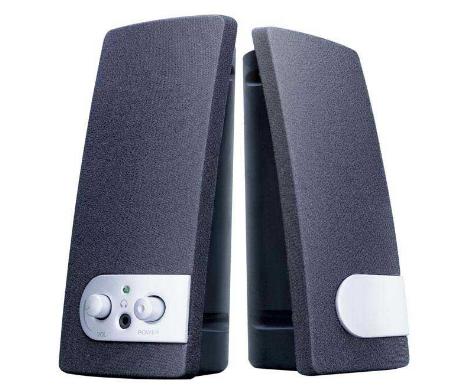
 Fungsi : memberikan informasi dalam bentuk suara.

Touch Pad
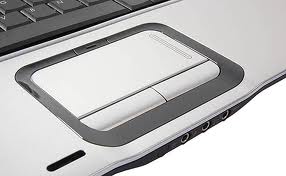
Fungsi : sebagai pengganti mouse pada laptop dan notebook. Terdapat model input device yang sejenis, yaitu pointing stick dan trackball.


 Joystick
Fungsi : untuk mengatur gerak suatu objek dalam computer. Biasa digunakan pada permainan (games) computer.

  Scanner
Fungsi : untuk mengkopi atau menyalin gambar/teks yang kemudian disimpan ke dalam memori computer. 

 Microphone
Fungsi : untuk merekam suara yang akan disimpan dalam memori computer atau untuk berbicara pada orang yang kita inginkan pada saat chatting.

 Cache memori
Cache memori adalah memori yang dapat meningkatkan kecepatan computer dan dikatakan sebagai memori perantara.

ROM (Read Only Memory)
Memori dalam CPU berfungsi membantu proses kerja komputer. ROM merupakan salah satu memori, mempunyai sifat hanya dapat dibaca dan tidak bisa diubah dan mempunyai sifat yang permanen atau tetap (non volatile).

  Printer
Fungsi : menghasilkan informasi berupa tulisan atau gambar yang tercetak dalam kertas.
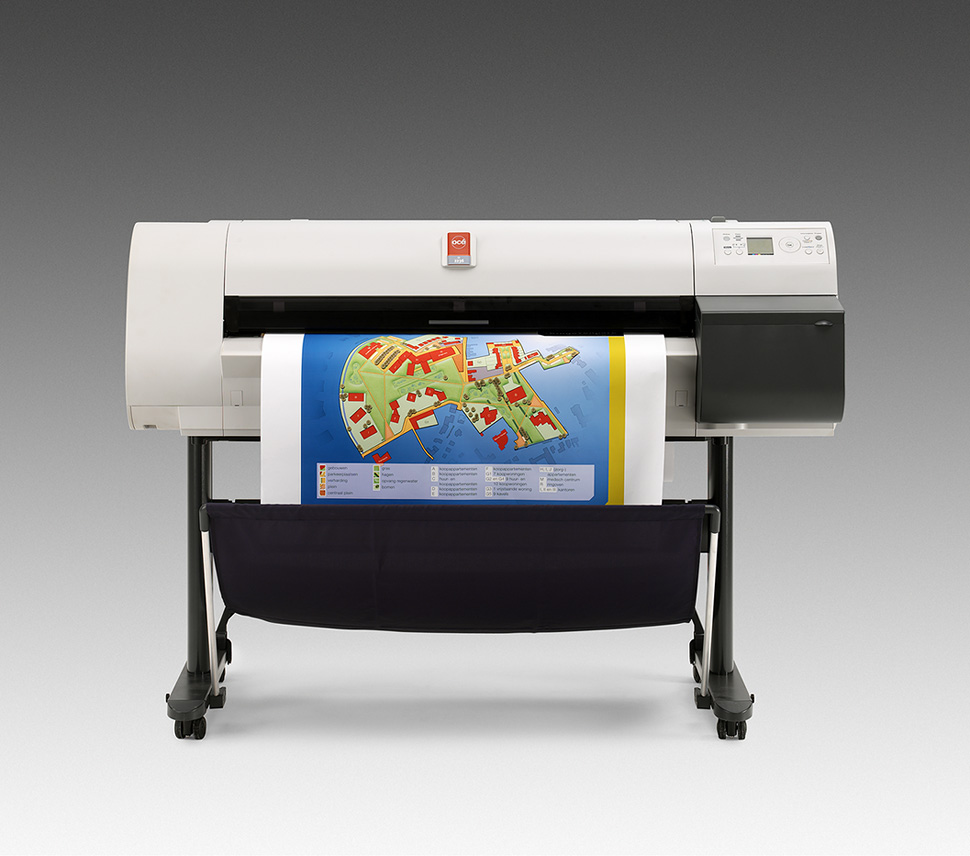
 Plotter
Fungsi : untuk mencetak gambar ukuran yang cukup besar, seperti gambar mesin dan konstruksi bangunan.

Kamis, 28 November 2013

Perbedaan RAM dan ROM

Perbedaan RAM dan ROM

RAM dan ROM merupakan perangkat memori yang ada di dalam PC, Laptop, dan gadget-gadget lainnya. Tidak sedikit yang dibingungkan perbedaan dari RAM dan ROM tersebut. Maka dari itu, kita perlu memahami definisi serta peran dan kegunaan yang dipunyai masing-masing agar kita akhirnya bisa membedakan RAM dan ROM. RAM dan ROM sebenarnya berbeda. Dari definisi saja sudah terlihat perbedaan RAM dan ROM tersebut. Definisi dari RAM (Random Access Memory) adalah bentuk penyimpangan data yang bisa di akses secara acak (random) setiap saat dan didalam urutan dan lokasi apapun.
RAM umumnya dalam besaran Megabyte dan Gigabyte dengan kecepatan yang diukur dalam nanodetik dan chip dari RAM dapat membaca data lebih cepat dibandingkan ROM. Untuk definisi ROM (Read Only Memory) yaitu memori yang mempunyai jenis yang hanya bisa dibaca, tidak bisa diisi atau ditulisi data. Jika akan melakukan pengisian data, memerlukan proses khusus untuk mengisinya. Jadi, dilihat dari definisinya, perbedaan RAM dan ROM yaitu jika ROM tidak bisa diisi dan ditulisi data sewaktu-waktu, mengisi data memerlukan proses khusus. Dan biasanya ROM ini diisi oleh pabrik yang membuatnya. Berbeda dengan RAM yang bisa diisi dan ditulisi data kapan saja. Lalu kemudian perbedaan lainnya adalah isi ROM (informasi, data, progam) tidak mudah hilang dan bersifat permanen, tidak mudah hilang disaat komputer dimatikan atau mendadak mati. Sedangkan isi RAM akan mudah hilang apalagi disaat komputer mendadak mati atau dimatikan.
Penyebab mengapa data isi RAM dan ROM rentan hilang, ini dikarenakan isi ROM tidak membutuhkan daya pada saat penyimpanan data, informasi ataupun progam. Sedangkan RAM membutuhkan daya, itulah mengapa isi RAM bisa hilang saat komputer dimatikan. ROM juga merupakan ruang yang digunakan untuk menyimpan file yang sudah jadi seperi gambar, musik. Dan RAM adalah ruang yang digunakan untuk menjalankan aktifitas progam yang dibuka pada komputer tersebut.

RAM dan ROM juga memiliki perbedaan jenis. Jenis dari ROM meliputi PROM (Programmable Read-Only Memory) yang diproduksi sebagai memori kosong. Contohnya adalah CD-ROM, EPROM, dan EEPROM. Pada PROM, pengisian datanya ditulis secara elektris, sedangkan EPROM dapat mempertahanan informasi serta data dalam waktu yang cukup lama. Lalu EEPROM pengisiannya dapat dilakukan kapan saja tanpa harus menghapus isi sebelumnya dari EEPROM tersebut. Dan untuk jenis RAM, ada DRAM dan SRAM. Untuk DRAM, ini menjadi jenis yang umum dikarenakan biasanyanya disatupaketkan dengan sistem hardware standart. 
Untuk segi kecepatan, SRAM lebih cepat dibandingkan DRAM. Karena DRAM memerlukan refresh ribuan kali sedangkan SRAM tidak memerlukan itu. DRAM mendukung waktu akses sekitar 60 nanodetik, SRAM hanya membutuhkan 10 nanodetik. Itulah perbedaan RAM dan ROM mulai dari memahami definisi hingga mengetahui perbedaan mendasar dan juga perbedaan jenis-jenis dari RAM dan ROM.

Perbedaan LCD dan LED

Perbedaan LCD dan LED


LCD vs LED. TV LCD adalah televisi layar datar yang memanfaatkan teknologi Liquid Crystal Display. Jenis ini memiliki dua lapisan kaca yang terpolarisasi dan saling menempel. Cairan kristal terletak di salah satu lapisan. Kristal-kristal cair berfungsi melewatkan atau memblokir cahaya, agar menghasilkan gambar pada layar saat arus listrik melewatinya.Namun, kristal tersebut tidak menghasilkan cahaya sendiri. Cahaya berasal dari serangkaian lampu neon di belakang layar. Dengan bantuan lampu neon (sebagai back light), gambar yang dibuat oleh kristal menjadi terlihat.

Monitor LCD menghasilkan kualitas gambar yang tinggi. TV LCD dapat dibuat sangat tipis, yang membuatnya hemat ruangan, dan pengguna dapat leluasa menempatkannya dimana saja bahkan dengan cara menmpelkan di tembok. Hal ini membuat LCD menarik bagi pembeli.

LED sebenarnya sangat mirip LCD bahkan cara kerjanya juga tidak jauh berbeda. LED juga memiliki layar datar tipis yang memanfaatkan teknologi Liquid Crystal Display. Satu-satunya perbedaan adalah sumber cahaya, yang berada di belakang layar. TV LCD menggunakan lampu neon, dan TV LED menggunakan LED (Light Emitting Dioda).

Ada dua jenis pencahayaan LED. Yang pertama disebut sebagai pencahayaan Edge, dan yang lainnya disebut pencahayaan Full-Array. Dengan pencahayaan Edge, rangkaian dioda diatur sepanjang tepi luar layar. Ketika ada arus listrik, cahaya didistribusikan di layar. Sedangkan untuk pencahayaan Full-Array, ada beberapa baris dari dioda di belakang seluruh permukaan layar. Dioda sumber cahaya ini memberikan lebih banyak kontrol atas kecerahan dan peredupan, karena dioda dapat dihidupkan dan dimatikan secara independen.

Dengan kata lain LED adalah LCD dengan sistem backlight baru yang lebih maju. LED dikembangkan, karena memberi keseimbangan lebih dalam saturasi warna, dan menggunakan daya lebih sedikit dibanding lampu neon yang digunakan pada layar LCD. Namun LED TV saat ini lebih mahal dari LCD TV.

Ringkasan:
1. Penciptaan gambar dan warna pada LED masih menggunakan teknologi yang sama denga LCD.
2. TV LED hanya dianggap sebagai TV LCD versi baru, karena sistem backlight baru yang digunakan.
3. TV LED menggunakan Light Emitting Dioda, sedangkan standar LCD TV menggunakan lampu neon sebagai lampu latar (backlight).
4. Layar LED mengkonsumsi daya 50-70% lebih rendah daripada LCD
5. Backlight LED jauh lebih awet daripada LCD
6. Ukuran layar LED bisa lebih tipis
7. Keseimbangan dan saturasi warna layar LED lebih baik
8. Harga monitor atau televisi LED masih lebih mahal daripada LCD


Kamis, 24 Oktober 2013

CARA MEMPERBAIKI KOMPUTER

                                     Cara Memperbaiki Komputer Rusak 


- Sesi kali ini kami akan membahas mengenai Cara Memperbaiki Komputer Rusak, kita sebagai orang pintar jangan terus menerus pergi ke tukang service komputer, kita harus bisa mandiri! kita harus bisa memperbaiki komputer kita sendiri.
Sebenarnya tidak begitu sulit untuk bisa memperbaiki komputer sendiri, jika kita mempunyai keinginan yang kuat saya yakin pasti anda bisa.
Apa saja yang dibutuhkan untuk memperbaiki komputer sendiri? Untuk memperbaiki komputer yang diperlukan adalah kesabaran, ketelitian, keyakinan kalo pasti bisa, dan yang perlu di persiapkan antara lain:
Software ini merupakan alat yang sangat penting dan juga mendasar untuk profesi ini. Kebanyakan kerusakan komputer yang terjadi, disebabkan oleh viris, mallware, dan juga yang lainnya, sehingga dapat merusak sistem operasi atau software yang ada di dalam komputer. Untuk memperbaikinya Anda memerlukan software untuk mendiagnosa dan memperbaiki komputer Anda, sebagai contoh CD antivirus, CD Installer Windows, Ultimate Boot CD, DVD Driverpack Solution, Rescue CD, dan masih banyak lagi yang lainya.
Kotak yang berisi peralatan seperti tang, obeng, pinset, dan sebagainya ini juga sangat di perlukan untuk membantu Anda dalam memperbaiki komputer. Sementara itu perlengkapan komputer yang Anda perlukan untuk membantu Anda dalam menservis komputer  adalah Sound Card, LAN Card, VGA CARD, hardisk external, kabel SATA, Portable CD/DVD ROM, dan lain lain.
Jangan menganggap remeh hal sekecil seperti pembersih debu, Memang alat pembersih debu ini sekilas memiliki fungsi kurang menonjol, akan tetapi komputer Anda sangat memerlukan alat ini untuk membersihkan debu yang menempel pada komponen. Debu debu yang menempel pada setiap komponen atau hardware Anda dapat menjadikan performa komputer Anda kurang baik.
Dan yang selanjutnya adalah Ebook panduan service komputer bisa juga disebut buku petunjuk.
Buku ini sangat di perlukan jika anda ingin memperbaiki komputer sendiri, buku ini ditulis oleh dosen perguruan tinggi di kota surabaya, banyak yang sudah menggunakan Ebook ini, buku ini memang sangat terkenal dengan panduanya yang lengkap. Selain itu Ebook ini juga menyediakan tutorial membuat Jaringan Komputer.
Panduan Merakit, Merawat dan Memperbaiki Komputer berisi tentang bagaimana langkah-langkah merakit, memelihara dan memperbaiki komputer yang rusak baik hardware ataupun software. Lengkap dengan gambar screenshoot. Total 423 halaman, dengan format Pdf.
Dan apa saja isi buku tersebut, berikut isi dari buku Panduan Service Komputer:
CHAPTER 1 PENGENALAN KOMPUTER
CHAPTER 2 PENGENALAN HARDWARE KOMPUTER
  1. Komponen Dasar
  2. Komponen Penunjang.
CHAPTER 3 INSTALASI HARDWARE KOMPUTER
  1. Persiapan Perangkat Komputer
  2. Perangkat kerja
  3. Persiapan Tambahan
  4. Merakit Hardware PC 
  5. Mengecek Hasil Rakitan 
CHAPTER 4 INSTALASI BASIC INPUT OUTPUT SYSTEM (BIOS)
CHAPTER 5 INSTALASI SISTEM OPERASI WINDOWS XP
CHAPTER 6 INSTALASI DRIVER DAN PROGRAM APLIKASI
CHAPTER 7 KONFIGURASI WINDOWS XP
  1. Konfigurasi Eksternal Windows Xp
  2. Konfigurasi Internal Windows Xp
CHAPTER 8 PERAWATAN KOMPUTER
  1. Perawatan Hardware
  2. Perawatan Software
CHAPTER 9 KEAMANAN KOMPUTER
  1. Keamanan Perangkat Keras
  2. Keamanan Perangkat Lunak
CHAPTER 10 OPTIMASI KOMPUTER
  1. Setting BiosSetting Dari Dalam Windows
  2. Recovery Console Windows
CHAPTER 11 TIPS DAN TRIK WINDOWS
CHAPTER 12 TROUBLESHOOTING HARDWARE, PEMBAHASAN DAN SOLUSI
  1. Persiapan Menjadi Teknisi Perbaikan Komputer
  2. Troubleshooting Kerusakan Pada Main Unit, Pembahasan dan Solusi
  3. Troubleshooting Kerusakan Power Suply, Pembahasan dan Solusi
  4. Troubleshooting Hard Disk Drive, Pembahasan dan Solusi
  5. Troubleshooting Monitor, Pembahasan dan Solusi
  6. Troubleshooting Display adapter, Pembahasan dan Solusi 
  7. Troubleshooting Kerusakan Hardware Dengan Mendengar Kode Beep
  8. Troubleshooting Kerusakan Keyboard dan Mouse
  9.  Ringkasan Tabel Penelusuran Kerusakan Hardware
CHAPTER # 13 TROUBLESHOOTING SISTEM OPERASI, PEMBAHASAN DAN SOLUSI
       Troubleshooting  30 Kasus Sistem Operasi Windows
CHAPTER #14 TIPS DAN TRIK PADA WINDOWS XP
  1. Tentang BIOS Motherboard
  2. Apa Yang Anda Butuhkan Untuk Upgrade BIOS?
  3. Install Ulang Windows XP
  4. Recovery Console Dengan Install Repair Windows
  5. Cara Mencari File Hilang Pasca Sistem Restore
  6. Tindakan Awal Pada  Laptop Yang Mati Total
  7. Melakukan Recovery Console Dari Command Prompt
  8. Melakukan System Restore Melalui Safe Mode Command Prompt
  9. Mengatasi gagal install ulang windows
  10. Perbaikan Komputer Yang Mati Hanya Beberapa Menit Setelah Start
  11. System Restore
  12. Mengakses Safe Mode
  13. Cara Mudah Membuat Windows XP USB Flashdisk
  14. Cara Install Windows XP Pada Harddisk SATA Dengan Bantuan Nlite 
CHAPTER  15 HACKER, CRACKER, VIRUS, TROJAN, WORM, SPYWARE
  1. Perbedaan Terminologi Hacker Dan Cracker
  2. Penjelasan Mengenai  Hacker
  3. Penjelasan Mengenai  Cracker
  4. Penjelasan Mengenai  Pengertian Virus
  5. Penjelasan Mengenai  Ciri-ciri Virus
  6. Siklus Hidup Virus
  7. Jenis – Jenis Virus
  8. Cara Penyebaran Virus
  9. Gejala Umum Serangan Virus
  10. Tanda-Tanda Serangan Virus Pada Flashdisk.
  11. Mendeteksi Keberadaan Virus Komputer.
  12. Urutan Tindakan Pasca Serangan Virus.
  13. Penjelasan Mengenai  Trojan dan Cara Kerjanya
  14. Penjelasan Mengenai  WORM
  15. Penjelasan Mengenai  SPYWARE
  16. Mendeteksi Spyware
  17. Menghapus Spyware
Bagaimana menurut anda? isi bukunya sangat lengkap bukan, jika anda mempelajari buku itu dengan sungguh-sungguh saya yakin anda akan bisa menjadi teknisi komputer handal.
Jika anda berniat untuk memilik buku itu, silahkan Download.
Anda wajib memiliki buku itu, apabila anda ingin benar-benar berniat untuk memperbaiki komputer sendiri.
Berikut beberapa daftar judul E-book Panduan komputer.